
2025年7月31日
より正確な編集、新しいステータスバー、その他の改善
今年4回目のリリースとなるSibelius 2025.7アップデートでは、Windows、Mac、iOS、Android™ すべてのデバイスで、今すぐご利用いただけます。
永続ライセンスの有効なアップグレード+サポートプラン、もしくは有効なサブスクリプションをお持ちの場合は、Avid アカウントの製品ページから、アップデート・インストーラーをダウンロードできます。Sibeliusの古いバージョンをお持ちの場合は、アップグレード+リニューアル (更新)ページから最新のバージョンにアップグレードできます。
Sibeliusを初めてお使いになる方は、ぜひSibelius Ultimateの30日間無料体験版をダウンロードして、優れた機能をお試しください。Sibeliusのホームページでは、リソースの検索やアップデート機能の確認ができます。
よりスムーズな楽譜作成体験を
今回のリリースでは、Sibeliusをより使いやすくすることに重点を置いています。Sibeliusの発見からダウンロード、インストール、ライセンス取得、そして最終的な使用方法を簡略化するための取り組みを開始し、今後数回のリリースにわたって段階的に展開していく予定です。
Sibelius FirstとArtistの上部にあるリボン・インターフェースは、これまでのバージョンとは異なります。すべてのSibelius機能が表示され(ご利用中の製品プランに含まれていない機能も含む)、新しい作曲家が新機能を見つけやすくするため、ArtistまたはUltimateのどちらに含まれている機能かを把握しやすくなっています。
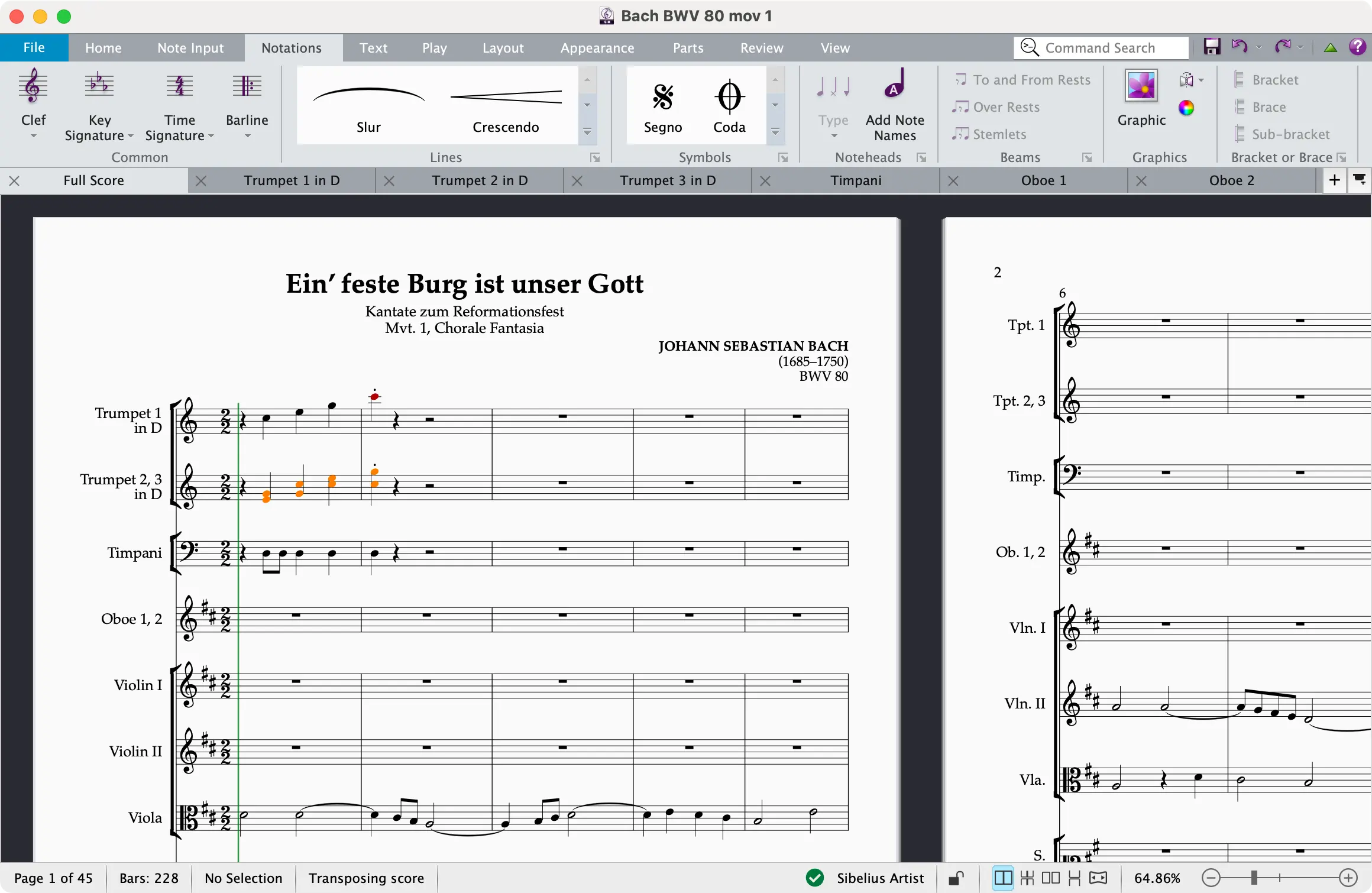
Sibelius Artistのレイアウト・タブについて
利用できる機能だけをリボンに表示したい場合は、[ファイル]>[環境設定] から、「すべての機能を表示」のチェックを外してください。
また、今回のリリースでは、Sibelius First と Sibelius Artist の機能を差別化するよう改善しました。長年にわたりこの改善を提案・サポートしてくださったユーザーの皆さまに感謝いたします。
最大24譜表に対応するSibelius Artist は、ビッグバンドのスコア作成を始めるのに最適なものとなりました。
新しいステータスバー
Sibelius のステータスバーは、長年にわたりSibelius のユーザー・インターフェースの定番として親しまれてきましたが、今回のリリースでは、新しいアイコンとカスタマイズ機能を追加し、完全に非表示にすることも可能になりました。
Sibelius を使い慣れている方にとって最も明確な変更点は、ライセンスの状態と、Sibelius が現在どの製品プラン(First、Artist、Ultimate)で動作しているかを、一目で確認できるようになったことです。ライセンスの状態は、問題なくライセンスが有効であることを示す「緑色のチェックマーク」、トライアルの有効期限が近い、またはライセンスの更新が必要であることを示す「黄色のマーク」、ライセンスの再アクティベートが必要な「赤丸のマーク」です。
Sibelius Artist と Ultimate の両方で、ステータスバーのプラン名をクリックすることで、廉価版に切り替えることが可能です。これは、Sibelius First や Artist のユーザーと共有する場合に特に便利で、相手がスコアをどのように操作できるかを事前に確認できます。切り替えを行うと、リボン上の機能が有効/無効表示され、利用可能な機能が表示されます。
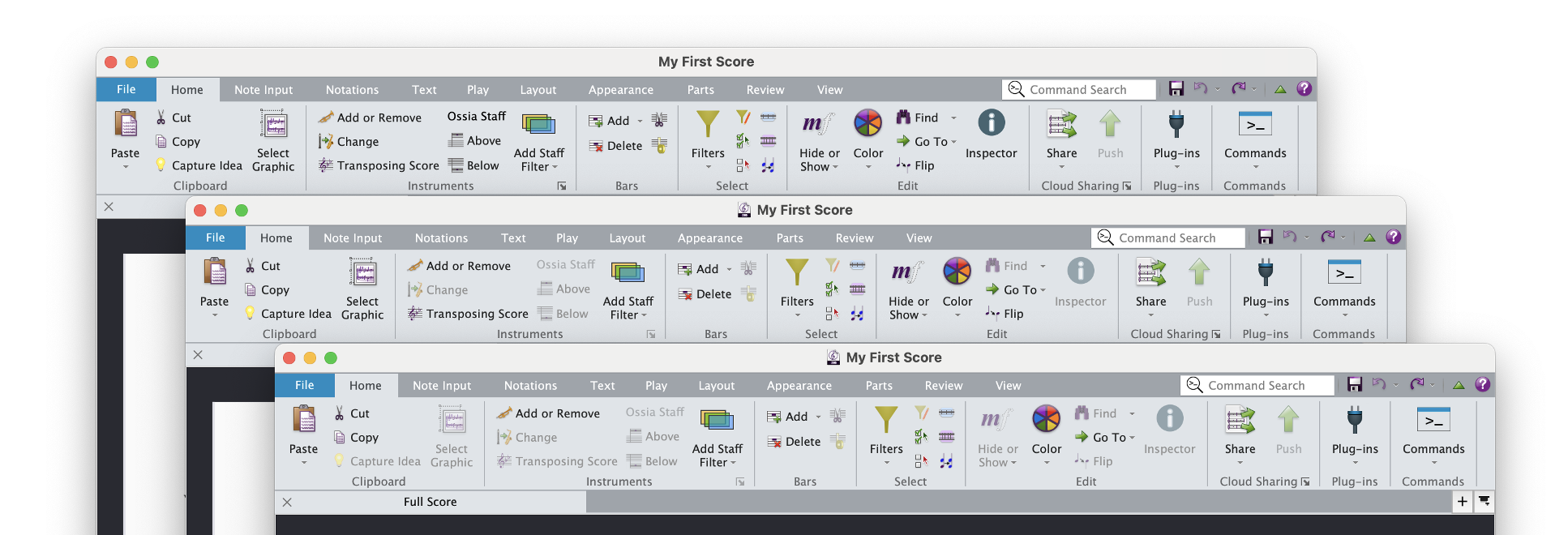
Ultimate、Artist、First
ステータスバーもカスタマイズ可能になり、表示する項目を個々に選択できるほか、ステータスバー全体を非表示にすることもできるようになりました。
ステータスバーの表示/非表示は、新しい [ステータスバーを表示/非表示] コマンドから切り替えられる、または、[ファイル] > [環境設定] > [ステータスバー] の新しいページで、表示したい要素を細かく選択することも可能です。
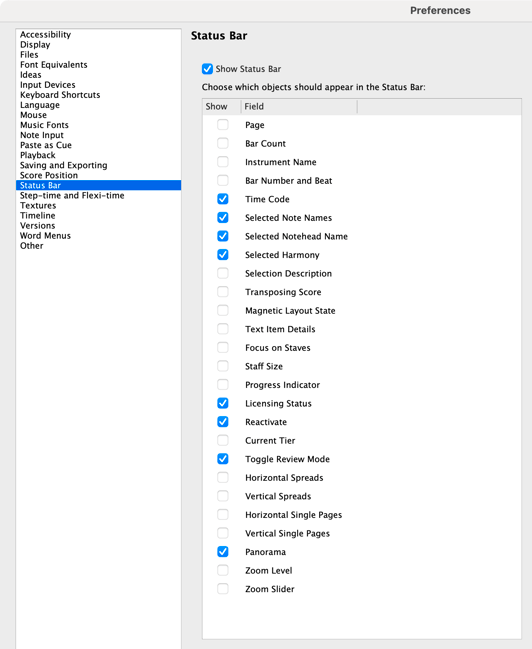
表示/非表示を切り替えたい項目にチェックを入れるか外すだけで設定でき、最後に「OK」をクリックすれば完了です。これらの設定は、Sibelius全体に適用される環境設定のため、開くすべてのスコアに反映されます。
ステータスバーの項目を必要最小限にすることで、見た目がシンプルでスッキリとし、作業に集中しやすくなります。


ステータスバーを完全に非表示にし、リボンを非表示(タブをダブルクリック)にして、フルスクリーンモードに切り替えることで、楽譜を壁一面に広げたような非常にクリアで広々と表示することができます。
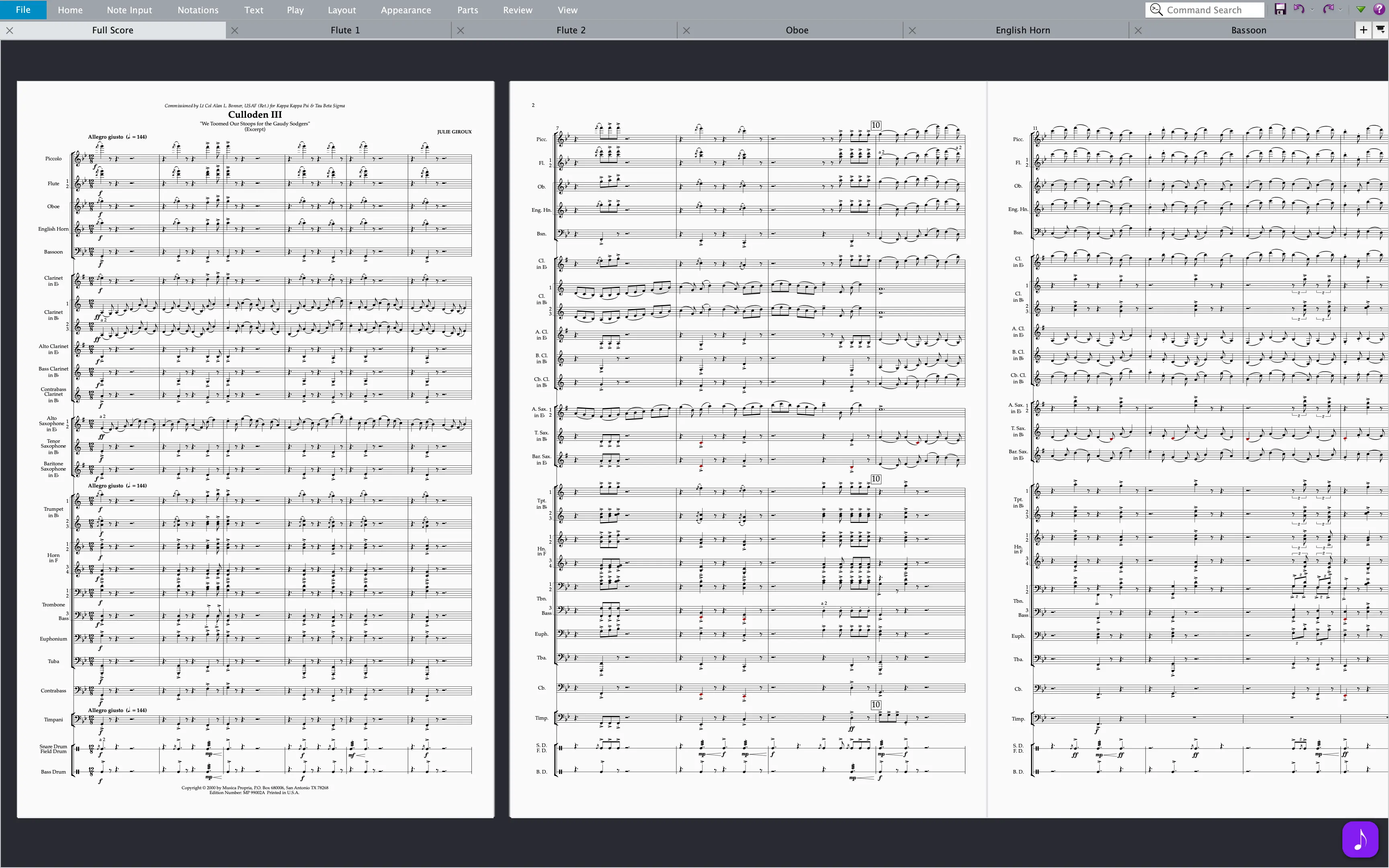
ステータスバーを非表示にしたSibelius
新機能:高度なスコア浄書作業のためのオートリスペースの切り替え
浄書ワークフローをさらに向上させる、優れたコントロール機能をご紹介します。Sibeliusは、シンプルな教育用ワークシートから、映画音楽の大画面用の複雑なスコアまで、サイズや複雑さに関わらず、美しくレイアウトします。これは、楽譜を作成する際に、縦方向・横方向の間隔やレイアウトを細かく調整し続けているからです。
長年にわたり、譜表間隔の自動最適化機能や、特許取得済みの衝突回避機能のマグネティックレイアウトを、ユーザーが制御できるようにしてきました。これらの機能は非常に優れているものの、上級ユーザーは自動的に移動・調整されることを望まない場合もあります。そのような場合に、これらの時短機能をオフにできるようにしています。
今回、Sibeliusによる音符の横方向の間隔調整にも、同様の制御機能を導入しました。特に、マニュアルで行った音符間隔の調整(ショートカット [Shift + Alt + ←/→キー]、インスペクターでの数値調整など)は、そのまま保持されます。例えば、装飾音符(グレースノート)を前の小節の最後に丁寧に配置した場合でも、自動リセットをオフにしておけば、その位置は変わらず維持されます。
新しいコントロールは、外観 > 音符をリセット > 自動リセットにあります。
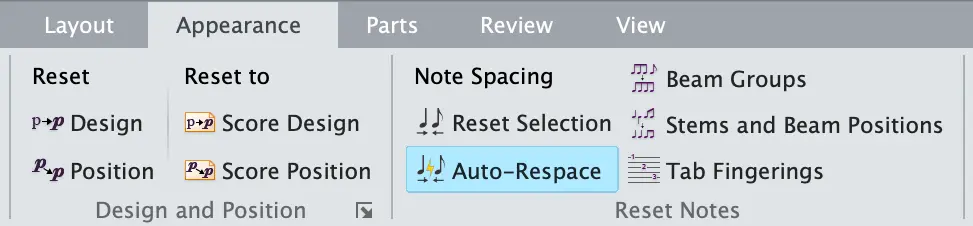
外観タブに新しく追加された [自動リセット] ボタン
この機能はデフォルトで有効になっています。Sibelius は、リボン上のボタンをクリック、またはコマンド検索で切り替えて無効にしない限り、自動的に間隔調整を行います。モバイル版で無効にするには、「Toggle Auto-Respace(オートリスペースの切り替え)」と検索してください。
この機能を無効にしても、すべての音符間の間隔調整が完全に無効になるわけではありません。楽譜上で行った横方向の調整は保持され、臨時記号、歌詞、ラインの追加、または和音への音符の追加・削除などを行っても、音符間の間隔は調整されません(詳細は下記リスト参照)。ただし、音符の入力、音符の長さの変更、音楽の削除などの大きな変更を行った場合は、入力中のオブジェクトの横方向の間隔がリセットされて調整が行われます。
以下は、自動リセットを無効状態でも実行でき、Sibeliusが間隔調整を行わない操作のリストです。
- 音符を左右にスライド
- 移調
- 結び音符(タイ)を半音階単位で移動
- キーパッドのピッチ補正ツールを使用
- 臨時記号の書き換え
- 音符頭のスタイルを変更
- インスペクターで臨時記号のX位置を調整
- 以下のいずれかを追加・削除
- コードシンボル
- 歌詞
- 和音内の音符
- 臨時記号
- タイ記号とタイでつながれたオブジェクト
- スクープ&フォール
- アルペジオ
- 臨時記号ブラケット
- 音符頭ブラケット
これにより、次のようなスコア作成がとても簡単になりました。
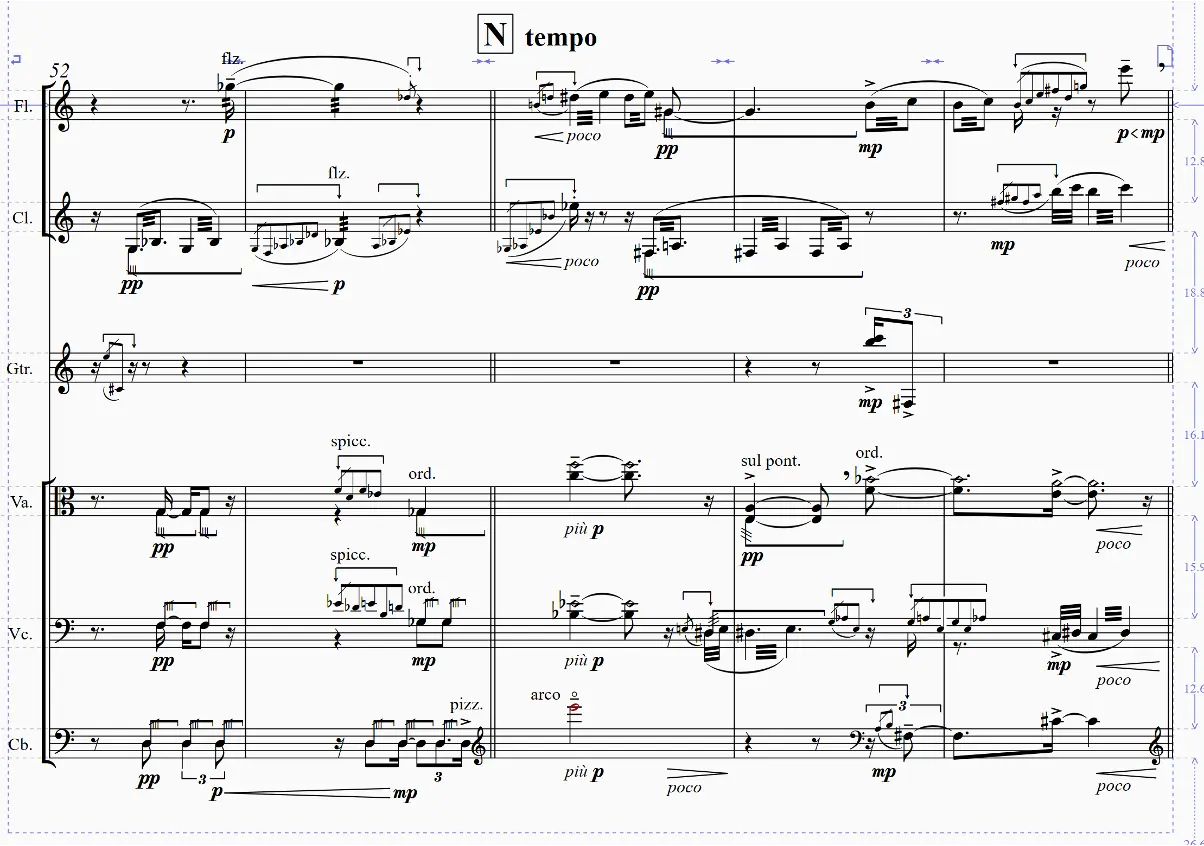
スティーブン・ギブソン作「Extension 3」より抜粋
(ユナイテッド・ミュージック・パブリッシング社の許可を得て使用)
「この新機能は、とてもエキサイティングで重要な前進です。ユーザーが、横方向の間隔調整を大幅に制御できるだけでなく、編集作業を安心かつ自信をもって行うことができ、マニュアルで細かく調整した配置やオフセットが、自動間隔調整によって不本意に消されることなく保持されると確信できます」
浄書家 アンドリュー・ジョーンズ氏
Sibeliusでワークフローを自動化するManuScriptプラグインを作成している方のために、新しい [自動リセット] オプションへの読み取り/書き込みアクセスを追加しました。この新しい変数 [AutoRespaceEnabled] は、譜表オブジェクトに属します。クイックプラグインを作成する際のコマンドIDは「toggle_auto_respace」になります。
声部カラー
今回のリリースでは、声部カラー機能が強化され、長年にわたり、音符の選択をしなくても、それぞれがどのボイスに属しているかを確認できるようになりました。この機能は、[表示]>[音符カラー]>[声部カラー]で確認できます。
今回のアップデートにより、この機能を有効にすると、譜表オブジェクトも属する声部に応じて色分けされて表示されます。これまで通り、声部1のオブジェクトは青、声部2のオブジェクトは緑で表示され、複数の声部に属するオブジェクトは水色で表示されます。
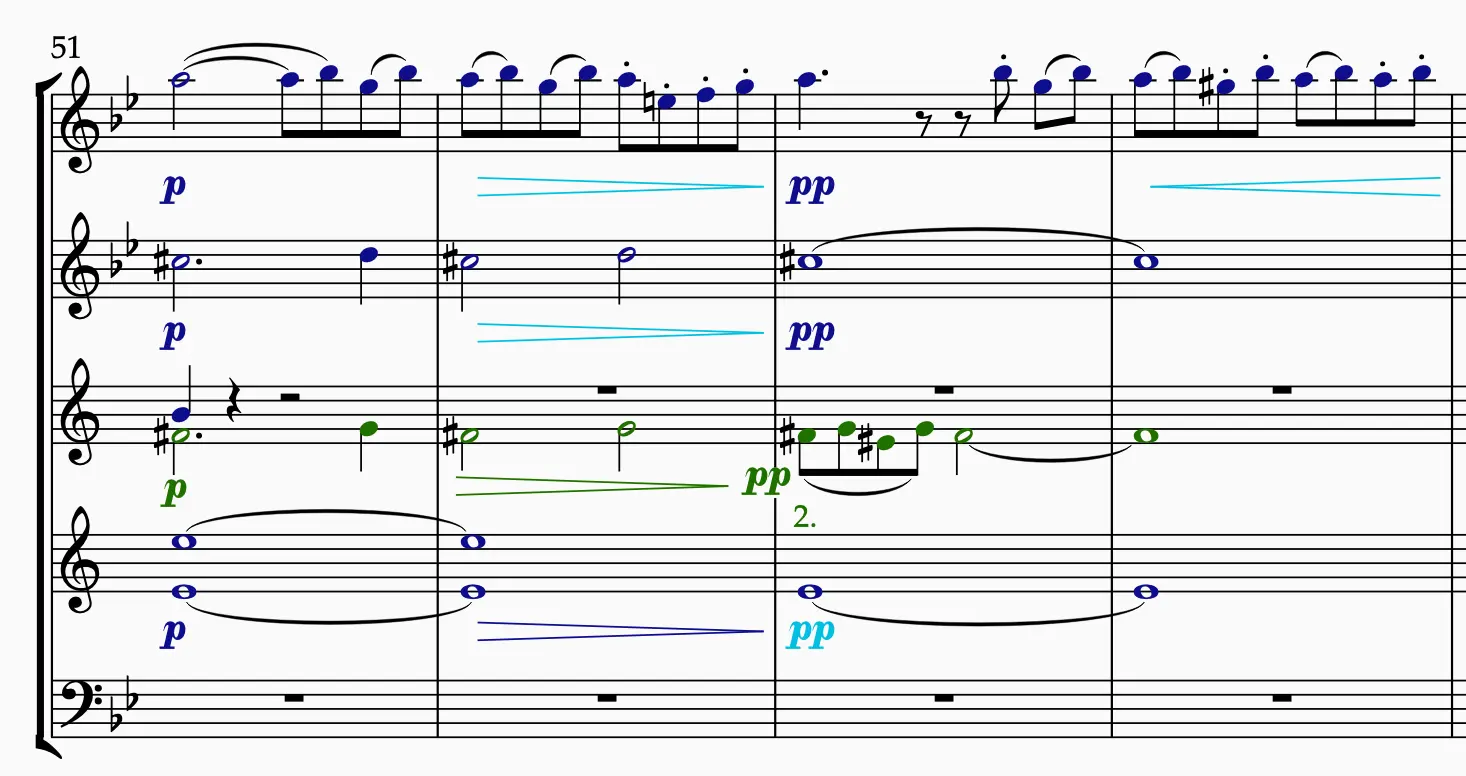
声部ごとに色分けされたオブジェクトが表示されているスコア
これらの色は、Sibeliusの環境設定内の「アクセシビリティ」セクションでカスタマイズできます。
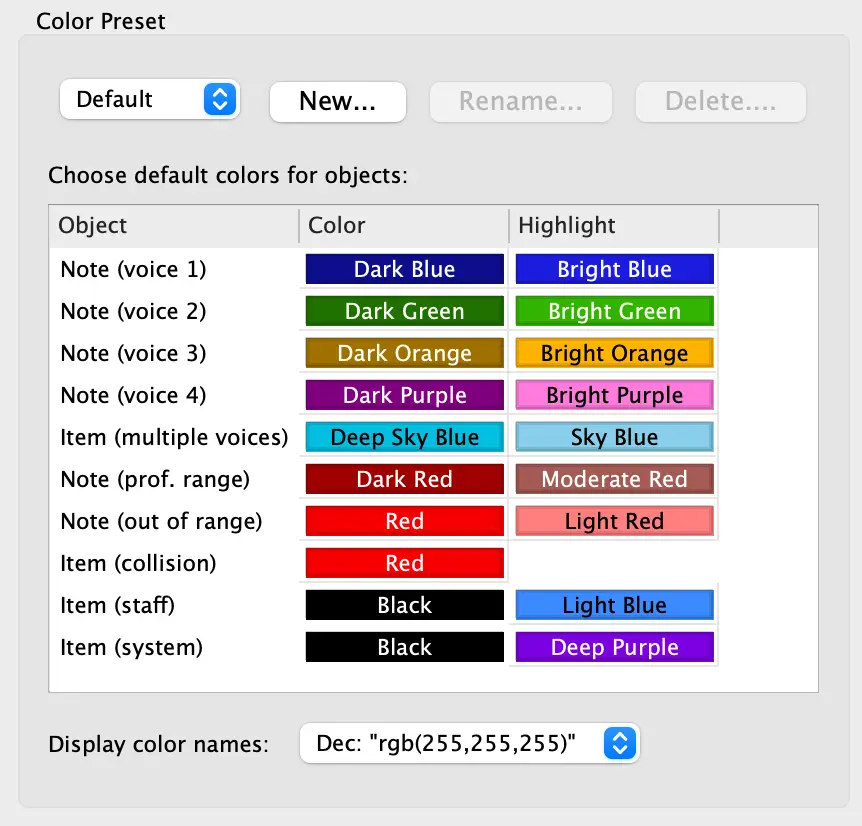
環境設定のアクセシビリティ・パネルによる色のカスタマイズ
ボイスの視覚化機能の追加は、特に縮小譜表(decondensed staves)に個別の演奏者パートを作成する際に役立ちます。この方法を用いると、パート譜の譜表フィルターは、音符、休符、譜表オブジェクトを所属するボイスに基づいて表示します。各オブジェクトのボイスが視覚的に確認できるので、どのパートに表示されるかを簡単に確認できるようになりました。
Androidでのファイル操作がさらに簡単に
最近、Android版Sibeliusには、大幅に改善された新しいファイルブラウザが導入され、新しいファイルの作成がより素早く行えるようになり、iOS版Sibeliusとの一貫性も高まりました。今回のリリースでは、以下の改善が含まれています。
- +アイコンを使って、任意のフォルダー内に新しいスコアを作成可能(「名前を付けて保存」の手順は不要です)
- 多数の譜表紙テンプレートやサンプルスコアから選択して、すぐに作曲を始めることが可能
- 作成したスコアは、そのまま作成したフォルダーに保存(従来の「名前を付けて保存」の手順を廃止)
また、使用したフォルダーを選択できるように、ファイルのアクセス権限が強化されました。さらに、ユーザーから報告された主要なクラッシュを修正し、アプリはさらに安定性が高まり、Chromebook上でも幅広くご利用いただけるようになりました。
Avid Link
WindowsとMac用のフルインストーラーには、最新バージョンのAvid Link(v2025.5.1)が含まれています。このバージョンには、アプリの複数の領域にわたる改善と最適化が含まれています。
その他の改善点とバグ修正
今回のリリースでも、多くの細かな改善とバグ修正を行いました。内容は以下の通りです。
システム内で譜表が非表示になっている箇所を示す破線が、システムの最上段または最下段の譜表の上下にも表示されるようになりました。これは「譜表にフォーカス」または「空の譜表を非表示」に設定し、最上段または最下段の譜表を非表示にしている場合に確認できます
入れ子になった連符をコピーする際、Sibelius は親連符(最も外側の連符)も自動的にコピーするようになりました。これにより、入れ子になった連符を含む特定のパッセージを貼り付けたときに、より良い結果が得られます
「音符カラー」が「声部カラー」に設定されている場合でも、譜表フィルターで非表示にされた単一符幹の音符が表示されたままになることがなくなりました。このバグは2023.5バージョンで最初に発生しましたが、譜表フィルターの使用時により顕著に現れていました
小節線をまたいだフィルター選択された音符から、「Notate Glissando(グリッサンドを記譜)」を再度実行できるようになりました
ユーザーからのフィードバックを受けて、以前の「W」コマンドの従来の動作(レガシーロジック)を再導入しました。従来の動作は「フルスコアとパート譜の切り替え(Switch Between Full Score and Part)」というコマンド名を保持していますが、「W」キーのデフォルトショートカットとしては割り当てられていません。新しい動作は、「フルスコア・スコアサブセット・パートの切り替え(Switch between Full Score, Score Subsets, and Parts)」と呼ばれ、すべての標準機能セットで「W」キーのデフォルト動作として設定されています。従来の動作を好むユーザーは、「W」キーの機能を再割り当てするために、カスタムキーボード・ショートカットを作成する必要があります
VSTプラグイン開発者をよりサポートするため、再生位置データに関連するバグを修正しました。Sibeliusが再生モードでないときは、動作中のクロック信号を送信しなくなりました
ステータスバーのクリーンアップに伴い、タイムコード表示のダッシュの不具合を修正しました
安定性の向上
- トレモロ付きの装飾音符(グレースノート)を再生しても、Sibeliusがクラッシュしなくなりました
- Windows環境で「グリッサンド記譜」プラグインがクラッシュしなくなりました
- 小節線の前にドラッグされた主音符の前に付けられる装飾音符に続く、2音のトレモロ再生時に発生していた停止(ハング)問題を修正しました。この状況で1音のトレモロを使用した場合も、トレモロが無限に再生される問題が解消されました
- TAB譜表を含む抽出パートが再度開けなくなるバグを修正しました
今回のアップデートは以上です!
デスクトップ版・モバイル版のSibeliusで新機能をぜひお試しいただき、ぜひ感想をお聞かせください。2025年後半に向けて、さらに期待いただけるアップデートも準備中ですので、ご期待ください。
Eメール設定 | © 2026 Avid Technology, Inc. | 利用規約 | プライバシーポリシー


